MikroTik Certified Router Associate

Sertifikasi Dasar MikroTik RouterOS

Linux Distro Family

Archlinux, debian, fedora, gentoo, mandriva, Linux Mint, kubuntu, opensuse, pclinuxOS, redhat, sabayon, slackware, slax, ubuntu, xubuntu

Administrasi Server

Config Server, Troubleshooting

This is default featured slide 4 title

Go to Blogger edit html and find these sentences.Now replace these sentences with your own descriptions.

This is default featured slide 5 title

Go to Blogger edit html and find these sentences.Now replace these sentences with your own descriptions.

Thursday, 19 February 2015

Lab 1.5 "Interface & Koneksi Internet"


Lab 1.5 "Interface & Koneksi Internet"


Assalamualaikum Wr. Wb

Pada postingan kali ini saya akan memberikan materi mengenai :

1. Interfaces
  • Merubah nama interfaces
  • Enable Disable Interfaces
  • Port Swich
2. Koneksi Internet (NAT)
  • Static
  • Menambahkan IP address Public secara Static
  • Menambahkan IP Route dan Gateway 
  • Dinamic
  • Mengubah IP Address Public dari Static menjadi Dynamic menggunakan DHCP-Client 
  • Firewall NAT
  • Mengkoneksikan Internet dari IP Publik ke IP Local
  • DHCP-Server
  • Membuat IP DHCP untuk Jaringan Local/Client
A. Tujuan :

  1. Dapat membuat jaringan internet sendiri dengan management interfaces yang tersusun rapih
  2. Mengambil IP dari ISP secara Static/Dynamic
  3. Menghubungkan internet pada Client/Local agar mendapatkan Internet
  4. Memberikan IP Address secara otomatis melalui DHCP Server kepada Client/Local
B. Bahan-bahan yang digunakan :
   1. Jika menggunakan RouterBoard MikroTik :
  • Koneksi Internet
  • RouterBoard RB 951U-2HnD
  • Kabel UTP dengan susunan Straigh
  • Laptop/PC untuk meremote RB
  • Software Winbox
   2.  Jika menggunakan Virtual :

  • ISO OS MikroTik
  • Koneksi internet (Hotspot HP, LAN, Wifi)
  • Virtual Box
Pada prinsipnya, menggunakan routerboard MikroTik Via RB maupun Virtual tidak jauh berbeda, hanya saja perbedaan berada pada perangkat yang digunakan serta terdapat beberapa konfigurasi seperti MasterPortSwitch.

Gunakan Topologi Seperti ini :

IP ether1 172.16.11.111/24   : IP ISP/Internet
IP ether2 192.168.2.1/29       : IP yang kita buat untuk jaringan local


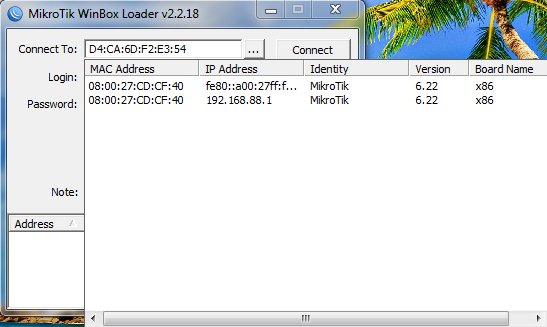
Sebelum kita konfigurasi, kita remote MikroTik menggunakan Winbox.
1. Login menggunakan MAC Address
2. IP nya masih 0.0.0.0 karna RB yang saya gunakan tidak terdapat konfigurasi apapun
3. jika terdapat IP login dahulu lalu reset Konfigurasi dengan mengetikan #system reset-configuration no-default=yes .. nanti akan reboot sendiri, gunanya no-default adalah RB menghapus seluruh settingan yang ada tanpa menyertakan settingan default pabrik.


Kita cek konfigurasi dasar apakah sudah no-default atau belum. cukup kita lihat ip address, gateway, dan DNS.
caranya bisa ketik
#ip address pr >>untuk melihat ip address dan (pr) artinya print >> menampilan hasil
#ip route pr>>untuk melihat gateway
#ip dns pr>>untuk melihat DNS
jika kosong berarti sudah benar dalam prosedur.

Konfigurasi Interface

disini kita akan mensetting interfaces seperti :
  1. merubah nama interface
  2. enable disable
  3. master port
a. Merubah nama interface mikrotik

    fungsi dari kita merubah adalah untuk penamaan port agar kita dapat membedakan antara beberapa penggunaan port

CLI
  • kita lihat dahulu isi settingan dari port dengan ketik #interface pr
  • Lalu untuk mensetting nama sesuai keinginan bisa ketik #interfaces set <no#> name=<nama>
  • Disarankan untuk menggunakan nama Public untuk ether1 karena jarus port internet/ISP
  • dan nama Local untuk ether2 karena jalur port jaringan Lokal

GUI

  • klik menu interfaces
  • double klik pada interfaces yang ingin di konfig
  • ketik nama pada kolom name
b. Enable & Disable Port

    Penggunaan enable disable adalah kita dapat menonaktifkan interface apabila tidak terpakai

CLI

  • seperi biasa kita cek menu interfaces #interface pr
  • lihat pada bagian kuning sebelah kiri, ini yang harus diperhatikan dalam mensetting segala sesuatu
  • kita coba disable ether3 yang ada pada (#2). #interface disable 2
  • dan bisa juga sekaligus ether3-5 . #interface disable 2,3,4
  • jika terdapat tanda (x) maka interface tersebut sedang off


  •  untuk mengaktifkan kembali tidak jauh berbeda hanya terletak pada tulisan enable disable
  • #interface enable 2,3,4
  • jika tidak terdapat tanda(x) maka interface tersebut on

GUI


  • kita bisa pilih menu interface
  • klik interfacesnya (ceklis) untuk enable, dan (silang) untuk disable
c. Master Port Switch

    RB 951 memiliki 5 ether, dimana ether1 menuju ke internet dan sisanya ke lokal, disini kita akan membuat dari ether 3-5 menjadi port switch dengan master terdapat pada ether2


  •  cek dahulu pada interfaces
  • ketik #interface ethernet set <no#> master-port=<nama interface yang dijadikan master>
  • disitu tertulis #interface set 2,3,4 master-port=local
  • artinya dia membuat interface yang ada di menu 2-4 (ether3-5) menjadi switch dengan master terdapat di interface local
  • sebelum di ubah tidak ada tulisan (s) yang berarti switch, dan bila sudah di ubah akan ada tulisan (s)


  •  untuk merubahnya seperti semula dapat ketik #interface ethernet 2,3,4 master-port=none
  • none berarti dia dikembalikan ke defaultnya

  • versi GUI
  • pilih menu interface>>ethernet
  • double klik pada interface yang ingin di jadikan switch
  • pilih masterport menjadi local
  • berlaku untuk semua interface yang mau di konfig

Thursday, 12 February 2015

Lab 1.4 "Identity, Management User, Dan Management Services

Identity, User&Services Management
Assalamualaikum Wr. Wb
Pada materi kali ini saya akan memuat tutorial :

  1. Identity
  2. User Management
  3. Services Management

Tujuan :

  1. Kita dapat merubah nama identitas MikroTik dengan nama kita sendiri atau bebas
  2. kita dapat memanagement User dari mulai membuat user baru dengan option "Full, Read, atau Write"
  3. Merubah settingan IP Address user agar hanya dapat Login dengan IP Laptop/PC atau Login hanya dengan IP address tertentu
  4. Mengkonfigurasi Services Management/Lokasi Remote Router dari mulai Disable/Enable Via Remote, Mengubah Port Remote, Memberi IP pada setiap Services Remote agar dapat di login hanya dengan IP address tertentu

Perlengkapan :

Jika menggunakan RouterBoard Mikrotik :
  • RB 951U-2HnD / RouterBoard Lainnya
  • Kabel UTP "Susunan Kabel Straigh"
  • Laptop/PC yang sudah terinstall Winbox, CMD, Putty

Jika menggunakan Virtual :
  • VirtualBox dengan sudah terinstall OS MikroTik "Network Setting Host Only Adapter"
  • Winbox, CMD, Putty
Pada prinsipnya menggunakan Virtual dengan RB tidaklah jauh berbeda, hanya berbeda pada hardwarenya saja. untuk login, setting, dll dalam MikroTik tidak ada yang berbeda

Sebelumnya adalah kita setting Local Area Network (jika RB) dan Host Only Adapter (Jika Virtual) pada PC/Laptop, dengan merubah IP Address menjadi 192.168.88.<serterah>  dan Gateway 192.168.88.1, IP Default RB MikroTik adalah 192.168.88.1.

Langkah-langkah :

Merubah Identity MikroTik


  • Login dengan menggunakan IP Address saja karna kita hanya konfigurasi seputar Management user dan sevices.


  • Jika sudah terbuka kita buka System >> Identity
  • kolom kecil di atas adalah tampilan jika sudah terbuka identitynya
  • kita isi identitynya sebagai nama identitas MikroTiknya
  • jika sudah di Apply saja atau OK, Pada bagian atas mindows yang winbox sudah terubah seperti yang kita ketik
Management User


  •  Buka winbox lagi dengan login menggunakan IP Address,
  • pilih System >> Users


  •  Klik tanda tambah untuk menambahkan user baru
  • ketik User baru sesuai keinginan kita, disini yang saya buat "User1"
  • pilih Option Group sesuai keinginan juga, jika pilih Full berarti user tersebut dapat sepenuhnya atas Konfigurasi Router tersebut
  • Apply >> OK

Selanjutnya kita akan membuat user "admin" agar hanya dapat diakses lewat PC/Laptop menggunakan IP yang kita tentukan
  • Double klik pada user "admin"
  • isi IP address pada kolom "Allowed Address"

 Lakukan pengetesan

  • Untuk pengetesan, kita lihat IP address yang kita gunakan pada pc/laptop, IPnya tidak boleh sama dengan yang tadi kita masukan pada user.
  • Percobaan pertama kita login dengan user "User1" yang tidak ditentukan IP addressnya


  • pada user "User1" bisa login karena tidak dihalangi apapun


  •  Pecobaan kedua kita coba login menggunakan user "admin" yang ditentukan IP addressnya menggunakan 192.168.88.125, dan kita akses pada pc/laptop yang menggunakan IP berbeda dengan menggunakan IP address 192.168.88.2


  •  dia tidak mau login ke Winbox


  •  Percobaan ketiga kita ubah lagi IP addressnya dan kita samakan dengan IP address yang sudah ditentukan untuk user yaitu 192.168.88.125
  • lalu login lagi menggunakan user "admin

  • ternyata berhasil dan bisa login :)
Management Services

  • Login ke mikrotik dengan menggunakan user 'admin' atau 'user1' sama saja
  • Masuk ke menu IP >> Services
  • kotak tebal merah adalah tampilan servicesnya
  • kotak hijau tipis adalah status servicesnya yaitu yang di enable
  • kotak tipis abu-abu adalah services yang di disable
  • disini kita akan mensestting Access lewat telnet dengan merubah "Port" nya
  • jika kita mau enable Services tinggal klik "ceklis biru", dan silang merah untuk disable
  • Double Klik pada bagian telnet dan rubah pada kolom port
  • Default Port telnet adalah 23, kita ubah menjadi 8080 atau bisa menggunakan yang lain
  • Apply>>OK

  •  kita aktifkan dahulu Telnet Clientnya pada menu windows features, tapi kita aktifkan saja dua-duanya

  • klik "telnet 192.168.88.1 8080" <lihat gambar>

  •  login menggunakan user admin
  • bila masuk akan terdapat tampilan MikroTik CLI


  •  lalu kita coba akses lagi dengan tidak menuliskan port yang di ubah <lihat gambar>

  • apabila tidak bisa maka akan terdapat tulisan seperti digambar
  • Sekarang kita akan membuat Akses menggunakan Winbox hanya dapat digunakan menggunakan IP tertentu
  • seperti biasa kita buka menu IP >> Services
  • double klik pada Winbox
  • isi pada kolom Available From dengan IP keinginan kita, disini saya mengisi dengan menggunakan IP 192.168.88.100
  • Lalu Coba Login menggunakan Winbox lagi, bisa menggunakan user "User1" atau[un "admin"


  • perlu diketahui bahwa pc/laptop kita terakhir menggunakan IP 192.168.88.125 dan tidak sesuai dengan IP yang kita tentukan untuk WinBox, maka pada saat login akan terdapat tulisan seperti diatas karena tidak sesuai


  •  kita ubah lagi IP addressnya pada PC/Laptop dengan IP yang kita tentukan untuk dapat mengakses WinBox yaitu 192.168.88.100  <lihat pada gambar>


  •  Kita jangan login menggunakan User "admin" karena IP laptop kita sudah diubah mejadi 192.168.88.100, sedangkan user "admin" hanya dapat di akses pada laptop yang menggunakan IP address 192.168.88.125
  • jadi kita login menggunakan user "User1" karena aksesnya tidak dibatasi apapun.


  • jika tampilan kembali seperti semula atau seperti gambar di atas berarti kita sudah bisa mencoba akses winbox dengan menggunakan IP tertentu
Catatan :
  • Konfigurasi diatas tidak hanya berlaku pada telnet ataupun WinBox saja, tetapi bisa untuk yang lainnya.
  • Materi kali ini hanya memberikan sekilas tentang management user atau services, dan bisa di coba pada bagian yang lain selain Telnet dan WinBox


Wednesday, 11 February 2015

Cara membuat HTTPS Windows Server 2008


Assalamualaikum Wr. WbPada tutorial ini saya akan membuat tutorial mengenai HTTPS. HTTPS ini seperti dengan web server biasa, tetapi HTTPS ini lebih secure dari yang lain. langsung saja kita liat tutorialnya.


 -Sebelum Kita membuat HTTP, Kita buat terlebih dahulu Roles Web Server
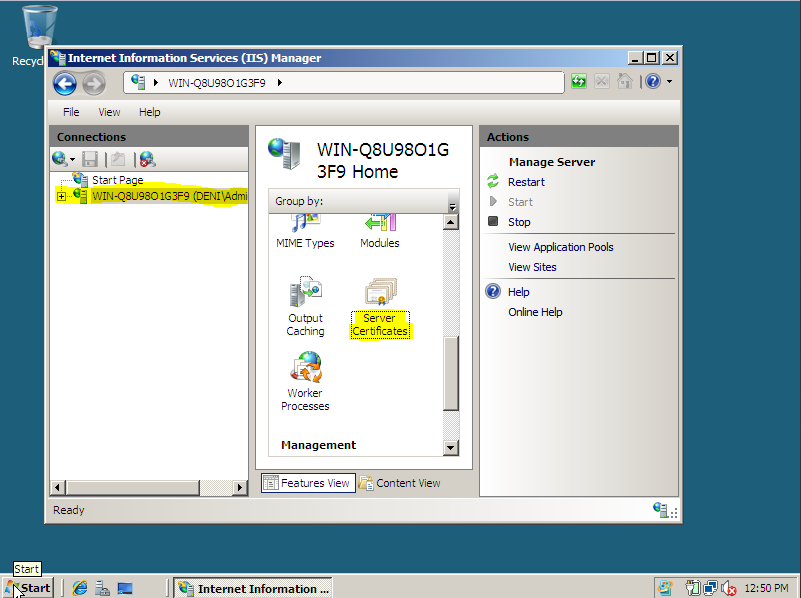
-Jika sudah terbuat lalu kita pilih Administrative Tools >> IIS Manager
 -Jika sudah, kita klik pada Wind-Q8U90O…………
-Dan klik pada bagian Server Certificates
 -Setelah diklik Server Certificates, kita pilih Create Self-Signed ……… “lihat pada gambar”
 -Kita buat nama Certificates nya sesuai keinginan kita
-Lalu OK
 -Bisa dilihat pada gambar sertifikat yang kita buat tadi
 -Setelah itu nanti akan muncul directory “Sites”
-Klik kanan >> Add Web Site
 -Pada bagian yang tadi kita pause dahulu
-Sekarang kita buat dahulu host baru pada server untuk Website tadi
-Caranya kita buka Server manager lalu buka directory seperti gambar disamping
-Klik kanan pada domin yang sebeumnya sudah kita buat lalu klik new host a/aaaaaa
 -Buat nama host baru, disini saya menggunakan nama admin
-Masukan IP address Servernya
-Lalu Klik Add Host
 -Sekarang kembali lagi ke Add Web Site
-Pada kolom pertama paling atas kita isi dengan nama host yang kita buat tadi
-Kolom selanjutnya untuk penempatan web nya kita letakan di directory seperti digambar
-Pada bagian binding pilih yg “HTTPS” lalu masuka IP address Server dengan Port “443”
-Apabila kita memilih HTTPS, maka kolom SSL Certificates akan terbuka secara otomatis, pada kolom ini kita masukan sertifikat yang tadi kita buat
-Kita lakukan pengecekan menggunakan Web Browser, disini disarankan mengunakan Mozilla, tetapi bisa juga menggunakan yang lain tidak ada masalah.
-Kita buka dengan mengetikan nama host+nama domain yang sudah ada kita buat, contoh “admin.deni.com”
-Nanti dia ada tulisan seperti gambar diatas lalu kita klik I UNDERSTAND…… buat option lebih lanjut, lalu klik Add Exception

-Nanti tinggal kita klik saja Get Certificates