MikroTik Certified Router Associate

Sertifikasi Dasar MikroTik RouterOS

Linux Distro Family

Archlinux, debian, fedora, gentoo, mandriva, Linux Mint, kubuntu, opensuse, pclinuxOS, redhat, sabayon, slackware, slax, ubuntu, xubuntu

Administrasi Server

Config Server, Troubleshooting

This is default featured slide 4 title

Go to Blogger edit html and find these sentences.Now replace these sentences with your own descriptions.

This is default featured slide 5 title

Go to Blogger edit html and find these sentences.Now replace these sentences with your own descriptions.

Showing posts with label Sistem Operasi Jaringan. Show all posts

Wednesday, 10 June 2015

Analisis Software dan Fitur Windows Server 2008

Analisis Software dan Fitur Pada Windows Server 2008

Mengenai Windows Server 2008 , saya sudah banyak memberikan tutorial tentang membuat windows server 2008, tapi kita belum tau kan apasaja aplikasi dan fitur yang ada pada windows server 2008, nah saya akan memberitahu fitur-fitur yang terdapat di windows server 2008, 

yuk kita simak

Fitur Windows Server 2008
2008 :
  1. Virtualization Hyper-V. Adalah fasilitas virtualisasi yang sangat kuat dengan manajemen teknologi jaringan, memungkinkan untuk dilakukan proses virtualisasi dimana kecepatan virtualisasi hampir sama dengan sistem operasi yang tanpa virtualisasi.
  2. Internet Information Services (ISS) 7. Adalah media baru dari WS 2008 yang dapat digunakan sebagai web server. Kemampuannya yang handal menyediakan design modular dan instalasi yang meningkatkan keamanan ketika menggunakan ISS 7.
  3. Windows Server 2008 Server Core. Fasilitas baru yang pastinya tidak pernah kita temukan pada WS 2000 dan 2003 sebelumnya. Fasilitas ini memungkinkan pengguna melakukan manajemen jaringan melalui Command-Line, dalam artian tanpa GUI. Dengan adanya Fasilitas tambahan ini, dapat meminimalisir proses kerja Sistem.
  4. Server Manager. Layanan modeling language platform digunakan untuk mempermudah admin jaringan dalam melakukan instalasi, konfigurasi, dan penghapusan role. Dengan adanya fitur ini, akan mempermudah dan merampingkan common server dalam melakukan konfigurasi pada jendela yang terbuka.
  5. Read Only Domain Controller (RODC). Merupakan fasilitas yang dirancang untuk keamanan pada domain controller, memungkinkan pengguna melakukan pengaturan walaupun dalam sebuah jaringan client server skala kecil. RODC memungkinkan melakukan pengaksesan dengan batasan perizinan yang akan didelegasikan kepada pengguna lokal, untuk mengelola RODC tanpa memberikan tambahan izin pada domain.
  6. Network Access Protection (NAP). Fitur ini memberikan keamanan dalam manajemen komputer client server, serta mempunyai komponen dan layanan yang mencegah pengakses komputer dalam suatu organisasi jaringan.Windows Deloyment Service (WDS). Merupakan remove virtualisasi, dimana dalam proses instalasi sistem operasi dapat dijalankan dengan remot kontrol di jaringan secara bersama-sama.
  7. BitLocker Drive Encryption
  8. Address Space Layout Randomization (ASLR)
  9. Microsoft .NET Framework 3.0, seperti Windows Communication Foundation, Microsoft Message Queuing(MSMQ), dan Windows Workflow Foundation (WFW)
Fitur baru pada windows server 2008 :
  1. Server Manager. Perangkat utama manajemen windows server 2008 yang lebih teratur, konsisten dan efisien.
  2. Windows powershell. Tersedia didalam windows server 2008 dan merupakan yeknologi favorit bagi para administrator windows yang bekerja dengan command line.
  3. Remote Server Administration Tools ( RSAT ) untuk mengakses computer – server remote
  4. Windows Remote shell ( WinRS ) berguna untuk menjalankan command line computer remote dengan computer local.
  5. Windows System Resource Manager ( WSRM ). WSRM tersedia pada windows server 2008 sebagai perangkat manajemen yang mengatur alokasi CPU untuk process, aplikasi dan service
  6. Performance and Reliability Monitor untuk menyederhanakan pemantauan dan pencatatan performa dan status server.
Aplikasi Windows Server 2008 :
  1. Adobe Reader
  2. Java
  3. Apache Jakarta TomCat
  4. Microsoft Exchange Server
  5. Microsoft SQL Server
  6. Avast File Server Antivirus
Diatas adalah Update Fitur terbaru dari Windows Server 2008
makasih


Tuesday, 9 June 2015

Installasi Windows Server 2008

Cara Mudah Installasi Windows Server 2008

Seperti yang kita ketahui, Windows Server adalah Sebuah Sistem Operasi yang dikeluarkan oleh Microsoft yang dikhususkan untuk sebuah komputer Server

Pada Dasarnya Installasi Windows Server dengan windows biasa tidak jauh berbeda,

Nah, Pada Materi kali ini Ane Mau ngasih Tau nih Cara Mudah Installasi Windows Server.

Pada Installasi ini Windows Server yg ane install adalah Windows Server 2008. Yuk Kita Simak Tutorialnya.

Bahan-bahan yang digunakan
1. PC
2. Iso/DVD Windows Server

 Kita pilih bahasa sesuai keinginan kita

Jika sudah kita klik install now
 
Disini kita tidak usah mengisi product key nya, karena kalau kita cari susah untuk di temukan di internet, kita skip saja dengan ceklis automatically dan bisa pakai windows loader,
lalu klik next

klik next

Seperti biasa kita klik custom untuk menginstall baru

kita buat partisi sesuai keinginan kita dan kebutuhan kita

tunggu hingga installasi selesai
dan otomatis aka merestart


 kita buat password sesuai keinginan kita


Sekian dari tutorial ini,, jangan lupa baca yg lain ya gan ....:)


Monday, 8 June 2015

Cara Membuat Web Server Di Windows server 2008

Cara membuat Web Server (Windows Server 2008)

Heyy..hey.heyy ketemu lagi dengan admin di blog pusat ilmu, sekian lama admin fakum akhirnya sekarang sudah update lagi hehehe

sekarang admin akan ngasih tau nih bagaimana cara membuat web server menggunakan windows server

server itu kan biasanya lebih identik ke OS Linux, tapi kali ini admin memberi tahu cara membuat Web Server menggunakan Windows Server 2008... yuk simak tutorialnya

Langkah-langkah :

Seperti biasa kita buka server manager lalu kita klik ad roles
pada pilihan ini kita pilih Web Server IIS

Setelah itu kita klik Add Required Features

Lalu klik next

Kita isi dengan settingan seperti diatas lalu klik next

Setela kita mengkonfigurasi semuanya, pada tampilan diatas adalah confirmasi kembali sebelum melakukan penginstallan
jika sudah yakin lalu klik install


Tunggu hingga tahap installasi selesai

jika unstallasi sudah sukses lalu kita close saja
  
 Kita buka DNS Manager dan kita buat host baru

kita buat hostnya dengan 'www' dan kita masukin ip address yang akan kita pakai

jika sudah kita buka pada sisi client dan kita atur seperti diatas

kembali lagi ke sisi IIS Manager dan kita cek file yang ada didalam Default Web Site

lalu kita buka filenya dari windows explorer dan open with menggunakan notepad

kita atir saja nama tittle untuk web sitenya sesuai keinginan kita


dan kita buka dengan mengetikan IP Servernya pada sisi client, jika berhasil maka akan terdapat tulisan seperti diatas

Terima kasih ,, lihat juga ya tutorial yg lainnya

Cara Membuat DHCP Server (Windows Server 2008)

DHCP Server (Windows Server 2008)

DHCP adalah suatu layanan yang diberikan oleh perangkat seperti router/server/tplink
tapi disini saya akan memberitahu cara membuat dhcp menggunakan Windows Server 2008
yuk simak tutorial dibawah ini.

Cara Membuat Active Direktori (AD)

Cara Membuat AD


  Direktori aktif adalah layanan direktori yang dimiliki oleh sistem operasi jaringan Microsoft seperti Windows 2000 Server, Windows Server 2003, Windows Server 2008, danWindows Server 2012. Active Directory terdiri atas basis data dan juga layanan direktori. Basis data yang dimiliki oleh Active Directory menyimpan segala sumber daya yang terdapat di dalam jaringan, seperti halnya komputer yang telah tergabung ke sebuah domain, daftar akun pengguna dan kelompok pengguna, folder yang di-share, dan lain-lain. 

 paling utama adalah kita buka ke server manager
lalu klik add roles

 langsung klik next saja

 ceklis pada bagian Active Directory Domain Services
lalu klik next

 klik install dan tunggu hingga installasi selesai

jika sudah terdapat tulisan instalasi sukses maka sudah berhasil
tinggal di clos saja

Jika sudah, kita cek pada server manager, dan terdapat ADDS

buka juga materi selanjutnya Cara Membuat DNS pada windows server 2008


Saturday, 6 June 2015

Cara Membuat FTP di Windows Server 2008

Cara Membuat FTP di Windows Server 2008

FTP adalah sebuah Layanan penyimpanan Data yang disediakan oleh Sebuah Server, data yang kita simpan dalam ftp berada pada harddisk server

kali ini saya akan memberiahu cara paling mudah membuat sebuah FTP menggunakan Windows Server

Sebelum kita membuat Sebuah FTP Server alangkah baiknya kita membuat terlebih dahulu AD dan DNSnya klik disini

Untuk membuat FTP Server mari kita simak langkah-langkahnya


Gampang kan cara pembuatannya, mari kita simak tutorial lainnya disini

Cara Membuat DNS

Cara Membuat DNS

DNS adalah komponen paling utama sebelum kita membuat suatu jaringan server
pada kali ini saya akan memberikan tutorial mudah bagaimana cara membuat DNS dengan mudah.

DNS ini saya buat menggunakan Windows Server 2008

Paling Utama adalah siapakan ISO/OS Windows server 2008

Langkah-Langkah


Terimakasih. Sekian dari tutorial ini.. baca juga tutorial yg lainnya

Wednesday, 11 February 2015

Cara membuat HTTPS Windows Server 2008


Assalamualaikum Wr. WbPada tutorial ini saya akan membuat tutorial mengenai HTTPS. HTTPS ini seperti dengan web server biasa, tetapi HTTPS ini lebih secure dari yang lain. langsung saja kita liat tutorialnya.


 -Sebelum Kita membuat HTTP, Kita buat terlebih dahulu Roles Web Server
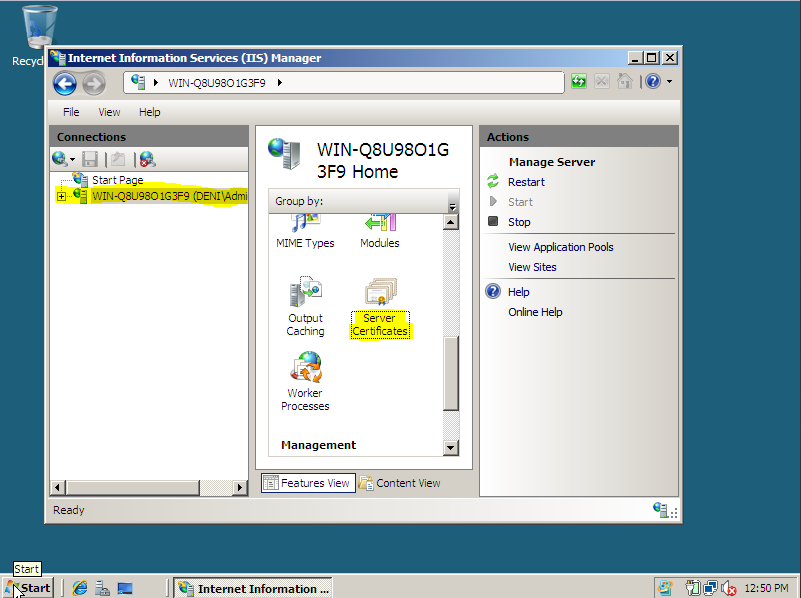
-Jika sudah terbuat lalu kita pilih Administrative Tools >> IIS Manager
 -Jika sudah, kita klik pada Wind-Q8U90O…………
-Dan klik pada bagian Server Certificates
 -Setelah diklik Server Certificates, kita pilih Create Self-Signed ……… “lihat pada gambar”
 -Kita buat nama Certificates nya sesuai keinginan kita
-Lalu OK
 -Bisa dilihat pada gambar sertifikat yang kita buat tadi
 -Setelah itu nanti akan muncul directory “Sites”
-Klik kanan >> Add Web Site
 -Pada bagian yang tadi kita pause dahulu
-Sekarang kita buat dahulu host baru pada server untuk Website tadi
-Caranya kita buka Server manager lalu buka directory seperti gambar disamping
-Klik kanan pada domin yang sebeumnya sudah kita buat lalu klik new host a/aaaaaa
 -Buat nama host baru, disini saya menggunakan nama admin
-Masukan IP address Servernya
-Lalu Klik Add Host
 -Sekarang kembali lagi ke Add Web Site
-Pada kolom pertama paling atas kita isi dengan nama host yang kita buat tadi
-Kolom selanjutnya untuk penempatan web nya kita letakan di directory seperti digambar
-Pada bagian binding pilih yg “HTTPS” lalu masuka IP address Server dengan Port “443”
-Apabila kita memilih HTTPS, maka kolom SSL Certificates akan terbuka secara otomatis, pada kolom ini kita masukan sertifikat yang tadi kita buat
-Kita lakukan pengecekan menggunakan Web Browser, disini disarankan mengunakan Mozilla, tetapi bisa juga menggunakan yang lain tidak ada masalah.
-Kita buka dengan mengetikan nama host+nama domain yang sudah ada kita buat, contoh “admin.deni.com”
-Nanti dia ada tulisan seperti gambar diatas lalu kita klik I UNDERSTAND…… buat option lebih lanjut, lalu klik Add Exception

-Nanti tinggal kita klik saja Get Certificates

Wednesday, 8 October 2014

Windows Server 2003

Windows Server 2003


Windows Server 2003 merupakan sebuah versi sistem operasi Microsoft Windows yang ditujukan untuk pasar server korporat. Nomor versi internalnya adalah Microsoft Windows NT 5.2 build 3790. Dulunya dikenal dengan .NET Server, Windows .NET Server, Windows XP Server, atau Whistler Server. Sistem operasi ini merupakan kelanjutan dari sistem Windows 2000 Server.

Sejarah Pengembangan

Windows Server 2003 memiliki nama kode Whistler Server mulai dikerjakan pada akhir tahun 2000. Tujuan dari hal ini adalah Microsoft hendak membuat platform .NET, dengan menyediakan infrastruktur jaringan yang terbentuk dari Windows Server dan Windows Workstation. Proyek itu dinilai sangat ambisius, karena Microsoft berniat mengembangkan dua sistem operasi secara sekaligus (Whistler Server dan Whistler Workstation). Akhirnya, beberapa kali sistem operasi ini ditunda peluncurannya, karena jadwal pengembangan yang ketat, dan hanya sistem operasi Whistler Workstation saja yang dirilis setahun berikutnya dengan nama produk Windows XP, yang ditujukan untuk kalangan konsumer rumahan dan korporat.

Edisi

Windows Server 2003 terdiri atas beberapa produk yang berbeda, yakni sebagai berikut:

  • Windows Server 2003 Standard Edition
  • Windows Server 2003 Enterprise Edition
  • Windows Server 2003 Datacenter Edition
  • Windows Server 2003 Web Edition
  • Windows Small Business Server 2003
  • Windows Storage Server 2003

1. Standard Edition

Windows Server 2003, Standard Edition adalah sebuah versi Windows Server 2003 yang benar-benar "dasar", dengan fitur-fitur yang umumnya dibutuhkan oleh sebuah server untuk melayani klien-kliennya di jaringan. Edisi ini diterbitkan untuk menggantikan Windows 2000 Server dan Windows NT 4.0 Server yang telah lama malang melintang.
Fitur yang diusung oleh Windows Server 2003, Standard Edition adalah sebagai berikut:
Dengan fitur-fitur di atas, Windows Server 2003 Standard Edition jelas ditujukan sebagai fondasi bagi platform jaringan berbasis Windows untuk lingkungan jaringan skala menengah ke bawah, atau sebagai server yang ditujukan untuk mendukung server lainnya dalam jaringan yang lebih besar. Windows Server 2003 Standard Edition mendukung hingga empat buah prosesor fisik (prosesor logis dalam Intel HyperThreading akan dianggap sebagai satu prosesor fisik) dan mendukung RAM hingga 4 Gigabyte, serta dapat mengalamati 4 Terabyte hard disk.

2. Enterprise Edition

Windows Server 2003 Enterprise Edition adalah sebuah versi Windows Server yang memiliki semua fitur yang ditawarkan oleh Windows Server 2003 Standard Edition, ditambah dengan fitur-fitur yang meningkatakan keandalan dan skalabilitas layanan-layanannya. Windows Server 2003 Enterprise Edition ditujukan untuk menggantikan Windows 2000 Advanced Server dan Windows NT 4.0 Enterprise Server yang telah lama beredar. Windows Server 2003 Enterprise Edition menggandakan dukungan prosesor jika dibandingkan dengan Windows Server 2003 Standard Edition, dari 4 hingga 8 prosesor sekaligus. Selain itu, Enterprise Edition juga mendukung prosesor 64-bit, seperti IA-64 dan x64.
Enterprise Edition memiliki fitur-fitur berikut:
  • Address Windowing Extension (AWE), yang mengizinkan sistem operasi agar mereservasikan hanya 1 GB dari memori fisik untuk digunakan oleh Windows, sehingga mengizinkan aplikasi menggunakan sisa 3 GB memori yang ada (dalam sistem x86, yang hanya mendukung 4 GB memori).
  • Hot-Memory, yang mengizinkan penambahan memori ketika sistem sedang berjalan (meski hanya sistem-sistem tertentu yang mendukungnya)
  • Non-uniform memory access (NUMA), yang mengizinkan Windows untuk mengakses bus-bus memori berbeda sebagai sebuah unit memori yang sama, sehingga mengizinkan delapan buah prosesor x86 yang hanya mendukung 4 GB mendukung hingga 32 GB memori (4 GB untuk tiap prosesornya).
  • Teknologi Clustering, yang mengizinkan banyak server (hingga empat buah node) terlihat sebagai sebuah server oleh klien untuk kinerja atau keandalan.
  • Terminal Server Session Directory, yang mengizinkan klien untuk melakukan koneksi ulang ke sebuah sistem terminal services yang didukung oleh server yang menjalankan terminal services. Sebagai contoh, dalam sebuah lingkungan dengan delapan server yang menjalankan terminal services, jika salah satu server mengalami kegagalan, klien akan secara otomatis membuat koneksi kembali ke sisa server (7) yang lainnya (yang masih berjalan dan memiliki slot klien).
3. Datacenter Edition

Windows Server 2003 Datacenter Edition adalah sebuah edisi dari Windows Server 2003 yang berbeda dari dua versi lainnya yang telah disebutkan. Edisi ini tidak dapat diperoleh secara ritel, dan harus didapatkan sebagai bagian dari kombinasi antara perangkat keras server dari sebuah vendor, semacam Hewlett-Packard atau Dell. Alasan mengapa hal ini diberlakukan adalah untuk menjaga agar sistem dapat berjalan dengan sempurna (dengan hardware yang telah ditentukan oleh manufaktur serta driver yang telah disertifikasi dapat menjadikan sistem jauh lebih stabil). Umumnya, sebelum dijual kepada konsumen, manufaktur akan melakukan pengujian terlebih dahulu terhadap server yang bersangkutan. Tujuannya agar uptime sistem yang bersangkutan bertahan 99,999%, sehingga dalam satu tahun hanya 9 jam saja mengalami downtime.
Program-program yang disertakan dalam Windows Server 2003 Datacenter Edition berfokus pada keandalan sistem operasi. Microsoft membuat beberapa persyaratan bagi OEM yang hendak menggunakan edisi dari Windows Server 2003 ini, yakni sebagai berikut:
  • Semua perangkat keras yang dimasukkan ke dalam server harus memenuhi standar Microsoft dan lolos dari beberapa kali pengujian kecocokan (kompatibilitas), keandalan (reliabilitas). Hal ini diberlakukan terhadap semua perangkat keras, mulai dari prosesor, kartu jaringan, hard disk drive, dan komponen vital lainnya.
  • Semua driver perangkat keras harus disertifikasi oleh Microsoft. Tentu saja, driver-driver tersebut harus lolos pengujian, yang mungkin dapat menghabiskan waktu lebih dari satu bulan
  • Pengguna tidak dapat mengubah hardware server sesuka hatinya tanpa adanya pihak yang berwenang (customer support vendor server atau dari pihak Microsoft). Semua perubahan harus lolos pengujian yang disebutkan di atas.
Edisi ini mendukung hingga 32 buah prosesor (32-way SMP) dan memori hingga 64 GB pada sistem x86 serta mendukung mesin yang dikonfigurasikan secara 128-way dengan partisi yang bersifat individual. Dalam sistem IA-64, edisi ini mendukung hingga 64 buah prosesor dan memori hingga 512 Gigabyte. Selain itu, edisi ini mendukung clustering hingga delapan buah node serta pembagian beban jaringan sebagai fitur standar, serta memiliki Windows System Resource Manager yang mampu melakukan konsolidasi dan manajemen sistem.

4. Web Edition

Windows Server 2003 Web Edition adalah sebuah edisi dari Windows Server 2003 yang ditujukan khusus sebagai web server, yang menaungi beberapa aplikasi web, halaman web, dan layanan web berbasis XML. Windows Server 2003 Web Edition didesain sedemikian rupa, dengan menggunakan Internet Information Services (IIS) 6.0 sebagai infrastukturnya dan menggunakan teknologi ASP.NET untuk menangani layanan web berbasis XML dan aplikasi web lainnya.
Web server modern saat ini umumnya tidaklah dibuat dari satu mesin dengan banyak prosesor atau jumlah memori yang besar. Tetapi, umumnya dibentuk dari beberapa komputer dengan 1 CPU atau 2 CPU dengan RAM yang mencukupi. Dalam kasus ini, jika sebuah organisasi hendak menggunakan Windows Server 2003 Standard Edition, maka akan terlalu mahal (dalam beberapa kasus, justru sistem operasi yang lebih mahal daripada perangkat keras), sehingga beberapa organisasi pun berpaling ke solusi open-source semacam Linux atau Apache (yang dapat berjalan di atas Windows atau Linux) daripada menggunakan IIS yang hanya disediakan oleh Windows Server yang mahal. Sebagai respons dari kasus ini, Microsoft pun merilis Windows Server 2003 Web Edition. Untuk menekan harga, tentu saja ada yang dikorbankan: Windows Server 2003 Web Edition banyak memiliki layanan yang dibuang, termasuk di atanranya Routing and Remote Access, Terminal Services, Remote Installation Service (RIS), Service for Macintosh, dan penaungan terhadap Active Directory (tidak dapat dikonfigurasikan sebagai sebuah domain controller, meski dapat dikoneksikan ke sebuah domain Active Directory).

5. Windows Small Business Server 2003

Windows Small Business Server 2003, atau sering disebut sebagai Windows SBS, adalah sebuah edisi dari Windows Server 2003 yang ditujukan untuk pasar jaringan kecil. Harganya pun lebih murah dibandingkan dengan beberapa edisi lainnya, meski banyak yang dikorbankan, dalam teknologi jaringan yang didukung, jenis lisensi, perangkat pengembangan, dan redundansi aplikasi. Sebuah Windows Small Business Server 2003 hanya mendukung hingga 75 pengguna saja.
Windows SBS didesain sedemikian rupa dengan fitur-fitur yang Microsoft anggap dibutuhkan oleh jaringan skala kecil, yang akan diimplementasikan pada server pertama mereka. Instalasi default-nya, Windows SBS akan menginstalasikan Active Directory, sebuah situs SharePoint Portal, dan Exchange Server. Selain itu, edisi ini juga menawarkan konfigurasi yang lebih mudah dalam mengatur firewall DHCP dasar dan router NAT dengan menggunakan dua buah kartu jaringan. Antarmuka manajemen sistem jaringan yang digunakannya lebih mudah digunakan dibandingkan edisi Windows Server lainnya bahkan oleh administrator yang baru sekalipun.
SBS juga dirilis dalam versi lainnya, yang disebut sebagai Windows Small Business Server 2003 Premium Edition yang mencakup semua fitur dalam Windows Small Business Server 2003 Standard Edition ditambah SQL Server 2000 dan ISA Server 2000.
Windows Small Business Server 2003 memiliki beberapa keterbatasan, yakni sebagai berikut:
  • Hanya boleh ada satu komputer dalam sebuah domain yang dapat menjalankan Windows Small Business Server 2003.
  • Windows Small Business Server 2003 harus berada di akar sebuah hutan Active Directory.
  • Windows Small Business Server 2003 tidak dapat menerima trust dari domain lainnya.
  • Windows Small Business Server 2003 hanya mendukung 75 pengguna.
  • Windows Small Business Server 2003 tidak mendukung domain anak.
  • Windows Small Business Server 2003 hanya mendukung terminal services dalam modus remote administration.
  • Setiap server tambahan harus memiliki Windows Small Business Server 2003 Client Access License (CAL), yang dapat dikonfigurasikan untuk setiap pengguna atau setiap perangkat.
6. Storage Server

Windows Storage Server 2003 adalah sebuah edisi Windows Server 2003 yang didedikasikan untuk layanan berbagi berkas dan berbagi alat pencetak. Sama seperti halnya Windows Server 2003 Datacenter Edition, edisi ini juga tidak dapat diperoleh secara ritel. Umumnya, edisi ini dapat diperoleh melalui OEM dalam perangkat Network Attached Storage (NAS). Perbedaan dari sistem Windows Server lainnya yang menyediakan layanan berbagi berkas dan alat pencetak adalah bahwa Storage Server 2003 tidak membutuhkan Client Access License (CAL).


Perbandingan antar edisi

Tabel di bawah ini berisi beberapa perangkat keras yang dibutuhkan oleh Windows Server 2003.

Kebutuhan
Standard Edition
Enterprise Edition
Datacenter Edition
Web Edition
Small Business Server
CPU (x86)/jumlah maksimum
133 MHz/4 CPU
133 MHz/8 CPU
400 MHz/32 CPU
133 MHz/2 CPU
 ?
CPU (IA-64)/jumlah maksimum
Tidak didukung
733 MHz/8 CPU
733 MHz/64 CPU
Tidak didukung
 ?
CPU (x64)
 ?
 ?
 ?
 ?
 ?
RAM minimum
/rekomendasi
/maksimum
128 MB/256 MB/4 GB (x86);
? (x64)
128 MB/256 MB/32 GB (x86);
 ? (x64);
 ? (IA-64)
512 MB/1024 MB/64 GB (x86);
512 GB (IA-64)
128 MB/256 MB/2 GB (x86);
(x64)
 ?
Estimasi ruangan hard disk (x86/IA-64/x64)
1,5 GB/Tidak didukung/?
1,5 GB/2 GB/?
1,5 GB/2 GB/?
1,5 GB/2 GB/?
 ?/?/?
Dukungan Address Windowing Extension (AWE)
Tidak ada
Ya
Ya
Tidak ada
Tidak ada
Dukungan NUMA
Tidak ada
Ya
Ya
Tidak ada
Tidak ada


Tabel berikut berisi daftar layanan antar edisi.
Fitur
Standard Edition
Enterprise Edition
Datacenter Edition
Web Edition
Small Business Edition
Ya
Ya
Ya
Tidak
Ya
Active Directory (anggota sebuah domain)
Ya
Ya
Ya
Ya
Ya
Tidak ada
Ya
Ya
Tidak ada
Tidak ada
Internet Connection Firewall/Windows Firewall
Ya
Ya
ya
ya
Ya
Ya, separuh
Ya, penuh
Ya, penuh
Ya, separuh
Ya, separuh
Remote Desktop untuk administrasi jarak jauh
Ya
Ya
Ya
Ya
Ya
Ya
Ya
Ya
Tidak
Ya
Dukungan Terminal Server Session Directory
Tidak ada
Ya
Ya
Tidak ada
Tidak ada
Pembagian beban/load balancing
Ya
Ya
Ya
Ya
Ya
Microsoft Cluster Service
Tidak ada
Ya
Ya
Tidak ada
Tidak ada
Dukungan Virtual Private Network (VPN)
Ya
Ya
Ya
Ya, separuh
Ya
Ya
Ya
Ya
ya
Ya
Pembuatan Network Bridge
Ya
Ya
Ya
Tidak ada
Ya
Ya
Ya
ya
ya
Ya
Dukungan IPv6
Ya
Ya
Ya
Ya
Ya
Ya
Ya
Ya
Ya
Ya
Ya
Ya
Ya
Ya
Ya
Ya
Ya
Ya
Ya
Ya
Removable Storage Service/Remote Storage
Ya
Ya
Ya
Tidak ada
Ya
Dukungan Fax service
Ya
Ya
Ya
Tidak ada
Ya
Ya
Ya
Ya
Tidak ada
 ?
Ya
Ya
Ya
Ya, separuh
Ya
Ya
Ya
Ya
Ya, separuh
Ya
Ya
Ya
Ya
Ya
Ya
Instalasi sistem operasi dari jarak jauh
Ya
Ya
Ya
Ya
Ya
Ya
Ya
Ya
Tidak ada
 ?
Tidak ada
Ya
Ya
Tidak ada
 ?
Ya, versi 1.1
Ya, versi 1.1
Ya, versi 1.1
Ya, versi 1.1
Ya, versi 1.1
ASP.NET 1.1/2.0
Ya/harus ada .NET Framework 2.0
Ya, versi 6.0
Ya, versi 6.0
Ya, versi 6.0
Ya, versi 6.0
Ya, versi 6.0
Enterprise UDDI Services
Ya
Ya
Ya
Tidak ada
 ?
Ya
Ya
Ya
Tidak ada
 ?